


「最近iPhoneの電池の減りが早い気がする」と感じたことはありませんか。バッテリーの劣化が原因の場合もありますが、実は設定や使い方を見直すだけで改善できるケースも少なくありません。
修理に出す前に、まずは以下のポイントを確認してみてください。
- 確認ポイント1:バッテリーの最大容量を見る
まず確認したいのが、バッテリー自体の状態です。「設定」→「バッテリー」→「バッテリーの状態と充電」を開くと、「最大容量」という数値が表示されます。
この数値が80%以上であれば、バッテリー自体はまだ十分使える状態です。電池持ちの悪さはソフトウェアや設定に原因がある可能性が高いため、以下のポイントを順に確認してみてください。
80%を下回っている場合は、バッテリーの寿命が近づいているため、交換を検討する目安となります。 - 確認ポイント2:バッテリーを消費しているアプリを特定する
「設定」→「バッテリー」の画面を下にスクロールすると、アプリごとのバッテリー使用状況が表示されます。ここで特定のアプリが極端にバッテリーを消費していないか確認してみてください。
バックグラウンドで動き続けているアプリが電池を大量に消費していることがあります。使っていないアプリのバックグラウンド更新をオフにするだけで、電池持ちが改善されることがあります。
「設定」→「一般」→「Appのバックグラウンド更新」から、不要なアプリをオフに切り替えることができます。 - 確認ポイント3:画面の明るさと設定を見直す
画面の明るさは、バッテリー消費に大きく影響します。明るさの自動調節がオンになっているか確認し、手動で最大輝度にしている場合は少し下げてみてください。
また、「画面表示と明るさ」から「自動ロック」の時間を短め(30秒〜1分)に設定しておくと、使っていないときの無駄な電力消費を減らせます。 - 確認ポイント4:位置情報サービスを見直す
位置情報を常に取得しているアプリが多いと、バッテリーの消費が早まります。「設定」→「プライバシーとセキュリティ」→「位置情報サービス」を開き、各アプリの設定を確認してみてください。
「常に許可」になっているアプリを「使用中のみ許可」に変更するだけでも、バッテリーへの負担が軽減されます。地図アプリやタクシー配車アプリなど、本当に常時必要なもの以外は「使用中のみ」で十分です。 - 確認ポイント5:iOSのアップデート
iOSのバージョンが古いまま使っていると、バッテリー管理の最適化が行われず、電池持ちに影響が出ることがあります。「設定」→「一般」→「ソフトウェアアップデート」から、最新バージョンが利用可能であれば更新しておきましょう。
ただし、まれにアップデート直後はバッテリー消費が一時的に増えることがあります。これはバックグラウンドでの再インデックス処理などが原因であり、数日で落ち着くことがほとんどです。
設定を見直しても改善しない場合はカメラアサヒへ
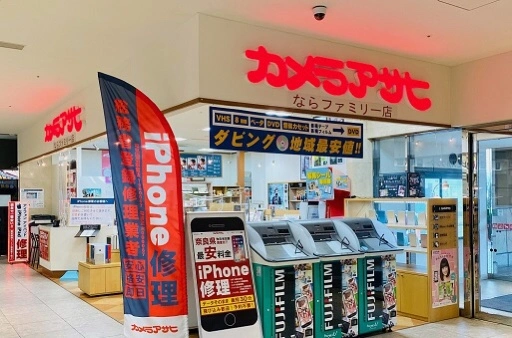
上記のポイントをすべて試しても電池持ちが改善しない場合は、バッテリー自体の劣化が進んでいる可能性があります。ならファミリー内のカメラアサヒでは、iPhoneのバッテリー交換を即日で承っております。端末の状態を確認のうえ、交換が必要かどうかもアドバイスいたしますので、お気軽にご来店ください。
①他社より低価格・高品質
②安心・親身な接客

③ならファミリー館内で便利